Domain geräuschmessung.de kaufen?
Wir ziehen mit dem Projekt
geräuschmessung.de um.
Sind Sie am Kauf der Domain
geräuschmessung.de interessiert?
domain@kv-gmbh.de · 0541-91531010
Domain geräuschmessung.de kaufen?
Wie aktiviere ich Entwickleroptionen?
Um die Entwickleroptionen auf einem Android-Gerät zu aktivieren, musst du zuerst in die Einstellungen deines Geräts gehen. Suche dort nach dem Punkt "Über das Telefon" oder "Telefoninfo". Tippe dann mehrmals hintereinander auf die Build-Nummer, bis eine Meldung erscheint, dass die Entwickleroptionen aktiviert wurden. Nun kannst du in den Einstellungen unter "System" die Entwickleroptionen finden und aktivieren. Dort hast du Zugriff auf erweiterte Einstellungen, die normalerweise für Entwickler gedacht sind. **
Wo finde ich die Entwickleroptionen?
Die Entwickleroptionen sind normalerweise in den Einstellungen deines Android-Geräts versteckt. Um sie zu aktivieren, musst du zuerst in die Einstellungen deines Geräts gehen. Scrolle dann nach unten und tippe auf "Über das Telefon" oder "Telefoninfo". Dort findest du normalerweise den Menüpunkt "Build-Nummer". Tippe mehrmals hintereinander auf "Build-Nummer", bis eine Meldung erscheint, dass die Entwickleroptionen aktiviert sind. Anschließend kannst du zu den Entwickleroptionen navigieren, indem du zurück zu den Einstellungen gehst und dort den Menüpunkt "Entwickleroptionen" auswählst. **


Ähnliche Suchbegriffe für Entwickleroptionen
Top-Angebote
Produkte zum Begriff Entwickleroptionen:
-
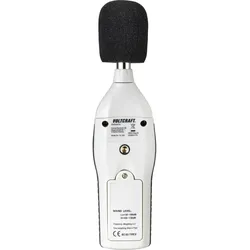
Voltcraft, Schallpegelmessgerät, Schallpegel-MessgerätDigitales Schallpegel-Messgerät Das Schallpegel-Messgerät SL-200 entspricht, trotz seines sehr günstigen Preises, der Norm EN 60651 Class 2 sowie EN 61672 und ist somit auch für Feldmessungen und professionelle Messungen geeignet. Um eine ausreichende Mess-Genauigkeit auch unter extremen Einsatz-Bedingungen zu erzielen, ist das SL-200 mit einem Schallpegel-Kalibrator abgleichbar. Durch den hintergrundbeleuchteten LC-Display können die Messwerte auch in der Dunkelheit gut abgelesen werden. Anwendungsbereich Das Gerät kann zum messen und überwachen der Lautstärke auf Veranstalltungen wie Konzerten oder in Discotheken benutzt werden.74,95 €*Versand: 0,00 €Sichere Weiterleitung zum Anbieter



-
Wo finde ich Entwickleroptionen s7?
Die Entwickleroptionen auf einem Samsung Galaxy S7 können aktiviert werden, indem man zuerst in die Einstellungen des Geräts geht. Dort scrollt man ganz nach unten und wählt den Punkt "Telefoninfo" oder "Über das Telefon" aus. Anschließend tippt man mehrmals hintereinander auf die Build-Nummer, bis eine Meldung erscheint, dass die Entwickleroptionen freigeschaltet wurden. Nun kann man in den Einstellungen unter "Entwickleroptionen" verschiedene erweiterte Einstellungen vornehmen, um beispielsweise USB-Debugging zu aktivieren oder den Bildschirm-Overlay zu steuern. **
-
Wo finde ich Entwickleroptionen s8?
Die Entwickleroptionen auf einem Samsung Galaxy S8 können aktiviert werden, indem man zuerst in die Einstellungen des Geräts geht. Dort scrollt man ganz nach unten und wählt den Punkt "Telefoninfo" oder "Über das Telefon" aus. Anschließend tippt man mehrmals hintereinander auf die Build-Nummer, bis eine Meldung erscheint, dass die Entwickleroptionen freigeschaltet wurden. Nun kann man unter den Einstellungen die Entwickleroptionen finden und aktivieren. Dort stehen verschiedene erweiterte Einstellungen zur Verfügung, die für Entwickler nützlich sein können. **
-
Was sind die Entwickleroptionen auf Android?
Die Entwickleroptionen auf Android sind eine Reihe von erweiterten Einstellungen, die normalerweise für Entwickler gedacht sind. Sie ermöglichen es Benutzern, auf Funktionen zuzugreifen, die normalerweise nicht sichtbar oder zugänglich sind, wie z.B. das USB-Debugging, die Aktivierung des Bildschirm-Overlays oder die Anpassung der Animationseinstellungen. Sie sollten jedoch mit Vorsicht verwendet werden, da sie für den durchschnittlichen Benutzer möglicherweise nicht relevant oder sogar schädlich sein können. **
-
Was sind die Entwickleroptionen auf Android?
Die Entwickleroptionen auf Android sind eine Reihe von erweiterten Einstellungen, die normalerweise für Entwickler gedacht sind, um ihre Apps zu testen und zu debuggen. Sie ermöglichen es Benutzern, auf Funktionen zuzugreifen, die normalerweise nicht sichtbar oder zugänglich sind, wie zum Beispiel USB-Debugging, Bildschirmaufzeichnung oder das Aktivieren von simulierten Standorten. Es ist wichtig zu beachten, dass diese Optionen für den durchschnittlichen Benutzer nicht empfohlen sind, da sie zu Fehlfunktionen oder Instabilität führen können. **
Wie kommt man in die Entwickleroptionen?
Um in die Entwickleroptionen auf einem Android-Gerät zu gelangen, musst du zuerst in die Einstellungen deines Geräts gehen. Dort scrollst du nach unten und wählst den Punkt "Über das Telefon" oder "Telefoninfo" aus. Anschließend suchst du nach der Build-Nummer und tippst sie mehrmals hintereinander an. Nach einigen Malen wirst du aufgefordert, deine PIN oder dein Passwort einzugeben. Sobald du dies getan hast, erhältst du die Meldung, dass die Entwickleroptionen aktiviert sind. Nun kannst du in den Einstellungen unter "System" die Entwickleroptionen finden und anpassen. **
Warum funktioniert das Aktivieren der Entwickleroptionen nicht?
Es gibt mehrere mögliche Gründe, warum das Aktivieren der Entwickleroptionen nicht funktioniert. Einer davon könnte sein, dass das Gerät möglicherweise nicht über die erforderlichen Berechtigungen verfügt, um die Entwickleroptionen zu aktivieren. Ein weiterer Grund könnte sein, dass das Gerät möglicherweise nicht auf dem neuesten Stand ist und ein Software-Update benötigt wird. Schließlich könnte es auch sein, dass das Gerät möglicherweise von einem Administrator eingeschränkt ist und das Aktivieren der Entwickleroptionen nicht zulässt. **
Top-Angebote
Produkte zum Begriff Entwickleroptionen:
-
Juskys Wandpaneele Akustik 4er Set 2,88 qm - Holzoptik & reduziert Hall und Lärm - Eiche Natur DunkelVerleihen Sie Ihren Räumen eine stilvolle und funktionale Note mit den Akustikpaneelen im 4er Set (2,88 qm) in dunkler Natur Eiche. Diese hochwertigen Holzpaneele bieten nicht nur ein elegantes Design mit edlem Holzfurnier, sondern auch eine herausragende89,99 €*Versand: 0,00 €Sichere Weiterleitung zum Anbieter
-
Lärm-Ampel PRO AmpelsystemLärm-Ampel PRO Ampelsystem. RUHE DURCH DIE ANTILÄRM-AMPEL: Sorgen Sie für Ruhe im Klassenzimmer verringern Sie die Lautstärke und verbessern Sie damit die Arbeitsatmosphäre für die gesamte Klasse.\nVERHALTENSAMPEL FÜR DIE GRUND-SCHULE: Die Kinder verhalten sich leise im Unterricht mit dieser Ruheampel. Der Geräuschpegel in der Klasse nimmt deutlich ab und die Schüler können konzentriert arbeiten.\nRUHEAMPEL MIT AKKUBETRIEB: Dank des Akkubetriebs ist die Lärmampel überall flexibel einsetzbar und selbst bei spontanen Raumwechseln kann die Antilärmampel einfach mitgenommen werden.\nEINSTELLBARE LÄRMSTUFEN FÜR UNTERSCHIEDLICHE SITUATIONEN: Die Lärmstufen sind einstellbar und somit an verschiedene Klassen/Gruppen und Größe der Räume anpassbar.\nAMPELSYSTEM ALS PÄDAGOGISCHES MITTEL: Die Lärmmessung erfolgt durch ein Ampelsystem und wird somit für alle Schüler sichtbar. Der Geräuschpegel wird deutlich gesenkt und die Konzentration nimmt zu. Farbe:Ohne Battery-pack81,95 €*Versand: 0,00 €Sichere Weiterleitung zum Anbieter
-
Voltcraft, Schallpegelmessgerät, Schallpegel-MessgerätDigitales Schallpegel-Messgerät Das Schallpegel-Messgerät SL-200 entspricht, trotz seines sehr günstigen Preises, der Norm EN 60651 Class 2 sowie EN 61672 und ist somit auch für Feldmessungen und professionelle Messungen geeignet. Um eine ausreichende Mess-Genauigkeit auch unter extremen Einsatz-Bedingungen zu erzielen, ist das SL-200 mit einem Schallpegel-Kalibrator abgleichbar. Durch den hintergrundbeleuchteten LC-Display können die Messwerte auch in der Dunkelheit gut abgelesen werden. Anwendungsbereich Das Gerät kann zum messen und überwachen der Lautstärke auf Veranstalltungen wie Konzerten oder in Discotheken benutzt werden.74,95 €*Versand: 0,00 €Sichere Weiterleitung zum Anbieter
-
Wie aktiviere ich Entwickleroptionen?
Um die Entwickleroptionen auf einem Android-Gerät zu aktivieren, musst du zuerst in die Einstellungen deines Geräts gehen. Suche dort nach dem Punkt "Über das Telefon" oder "Telefoninfo". Tippe dann mehrmals hintereinander auf die Build-Nummer, bis eine Meldung erscheint, dass die Entwickleroptionen aktiviert wurden. Nun kannst du in den Einstellungen unter "System" die Entwickleroptionen finden und aktivieren. Dort hast du Zugriff auf erweiterte Einstellungen, die normalerweise für Entwickler gedacht sind. **
-
Wo finde ich die Entwickleroptionen?
Die Entwickleroptionen sind normalerweise in den Einstellungen deines Android-Geräts versteckt. Um sie zu aktivieren, musst du zuerst in die Einstellungen deines Geräts gehen. Scrolle dann nach unten und tippe auf "Über das Telefon" oder "Telefoninfo". Dort findest du normalerweise den Menüpunkt "Build-Nummer". Tippe mehrmals hintereinander auf "Build-Nummer", bis eine Meldung erscheint, dass die Entwickleroptionen aktiviert sind. Anschließend kannst du zu den Entwickleroptionen navigieren, indem du zurück zu den Einstellungen gehst und dort den Menüpunkt "Entwickleroptionen" auswählst. **
-
Wo finde ich Entwickleroptionen s7?
Die Entwickleroptionen auf einem Samsung Galaxy S7 können aktiviert werden, indem man zuerst in die Einstellungen des Geräts geht. Dort scrollt man ganz nach unten und wählt den Punkt "Telefoninfo" oder "Über das Telefon" aus. Anschließend tippt man mehrmals hintereinander auf die Build-Nummer, bis eine Meldung erscheint, dass die Entwickleroptionen freigeschaltet wurden. Nun kann man in den Einstellungen unter "Entwickleroptionen" verschiedene erweiterte Einstellungen vornehmen, um beispielsweise USB-Debugging zu aktivieren oder den Bildschirm-Overlay zu steuern. **
-
Wo finde ich Entwickleroptionen s8?
Die Entwickleroptionen auf einem Samsung Galaxy S8 können aktiviert werden, indem man zuerst in die Einstellungen des Geräts geht. Dort scrollt man ganz nach unten und wählt den Punkt "Telefoninfo" oder "Über das Telefon" aus. Anschließend tippt man mehrmals hintereinander auf die Build-Nummer, bis eine Meldung erscheint, dass die Entwickleroptionen freigeschaltet wurden. Nun kann man unter den Einstellungen die Entwickleroptionen finden und aktivieren. Dort stehen verschiedene erweiterte Einstellungen zur Verfügung, die für Entwickler nützlich sein können. **
Ähnliche Suchbegriffe für Entwickleroptionen
-
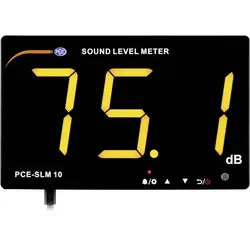
PCE Instruments, Schallpegelmessgerät, Schallpegel MessgerätDie PCE-SLM 10 dB-Anzeige findet Ihren Einsatz in Schulen, Grossraumbüros, Bars, Clubs und sonstigen Veranstaltungsräumen. Durch die grossen Ziffern der dB-Anzeige ist der Messwert jederzeit gut lesbar. Aufgrund des LED-Displays ist dies auch in dunklen Umgebungen ohne Probleme möglich. Die dB-Anzeige wird per USB mit dem optional erhältlichen Netzteil betrieben. Der Messbereich der dB-Anzeige reicht von 30 bis 130 dB. Der Schallpegelmesser stellt den Messwert A gewichtet dar. Die Zeitbewertung der dB-Anzeige ist immer fast. Der Frequenzbereich vom 6 mm Kondensatormikrofon erstreckt sich von 31,5 Hz bis 8,5 kHz. Über die USB-Schnittstelle kann die dB-Anzeige mit dem PC verbunden werden. Mit Hilfe der Software können Live-Messungen an einen Computer übertragen werden. Die dB-Anzeige verfügt ebenfalls über einen internen Speicher, der mit der Software ausgelesen werden kann.279,00 €*Versand: 0,00 €Sichere Weiterleitung zum Anbieter
-
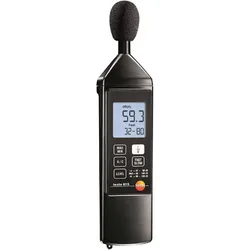
Testo, Schallpegelmessgerät, Schallpegel-Messgerät 815Das ideale Gerät für die tägliche Arbeit. Ob für Klimaanlagen oder Heiztechnik, zur Messung von Diskothekenlärm, Maschinenlärm oder Lärm an Verbrennungsanlagen, das Schallpegelmessgerät Testo 815 ist der perfekte Partner.297,80 €*Versand: 0,00 €Sichere Weiterleitung zum Anbieter
-
Was sind die Entwickleroptionen auf Android?
Die Entwickleroptionen auf Android sind eine Reihe von erweiterten Einstellungen, die normalerweise für Entwickler gedacht sind. Sie ermöglichen es Benutzern, auf Funktionen zuzugreifen, die normalerweise nicht sichtbar oder zugänglich sind, wie z.B. das USB-Debugging, die Aktivierung des Bildschirm-Overlays oder die Anpassung der Animationseinstellungen. Sie sollten jedoch mit Vorsicht verwendet werden, da sie für den durchschnittlichen Benutzer möglicherweise nicht relevant oder sogar schädlich sein können. **
-
Was sind die Entwickleroptionen auf Android?
Die Entwickleroptionen auf Android sind eine Reihe von erweiterten Einstellungen, die normalerweise für Entwickler gedacht sind, um ihre Apps zu testen und zu debuggen. Sie ermöglichen es Benutzern, auf Funktionen zuzugreifen, die normalerweise nicht sichtbar oder zugänglich sind, wie zum Beispiel USB-Debugging, Bildschirmaufzeichnung oder das Aktivieren von simulierten Standorten. Es ist wichtig zu beachten, dass diese Optionen für den durchschnittlichen Benutzer nicht empfohlen sind, da sie zu Fehlfunktionen oder Instabilität führen können. **
-
Wie kommt man in die Entwickleroptionen?
Um in die Entwickleroptionen auf einem Android-Gerät zu gelangen, musst du zuerst in die Einstellungen deines Geräts gehen. Dort scrollst du nach unten und wählst den Punkt "Über das Telefon" oder "Telefoninfo" aus. Anschließend suchst du nach der Build-Nummer und tippst sie mehrmals hintereinander an. Nach einigen Malen wirst du aufgefordert, deine PIN oder dein Passwort einzugeben. Sobald du dies getan hast, erhältst du die Meldung, dass die Entwickleroptionen aktiviert sind. Nun kannst du in den Einstellungen unter "System" die Entwickleroptionen finden und anpassen. **
-
Warum funktioniert das Aktivieren der Entwickleroptionen nicht?
Es gibt mehrere mögliche Gründe, warum das Aktivieren der Entwickleroptionen nicht funktioniert. Einer davon könnte sein, dass das Gerät möglicherweise nicht über die erforderlichen Berechtigungen verfügt, um die Entwickleroptionen zu aktivieren. Ein weiterer Grund könnte sein, dass das Gerät möglicherweise nicht auf dem neuesten Stand ist und ein Software-Update benötigt wird. Schließlich könnte es auch sein, dass das Gerät möglicherweise von einem Administrator eingeschränkt ist und das Aktivieren der Entwickleroptionen nicht zulässt. **
* Alle Preise verstehen sich inklusive der gesetzlichen Mehrwertsteuer und ggf. zuzüglich Versandkosten. Die Angebotsinformationen basieren auf den Angaben des jeweiligen Shops und werden über automatisierte Prozesse aktualisiert. Eine Aktualisierung in Echtzeit findet nicht statt, so dass es im Einzelfall zu Abweichungen kommen kann. ** Hinweis: Teile dieses Inhalts wurden von KI erstellt.